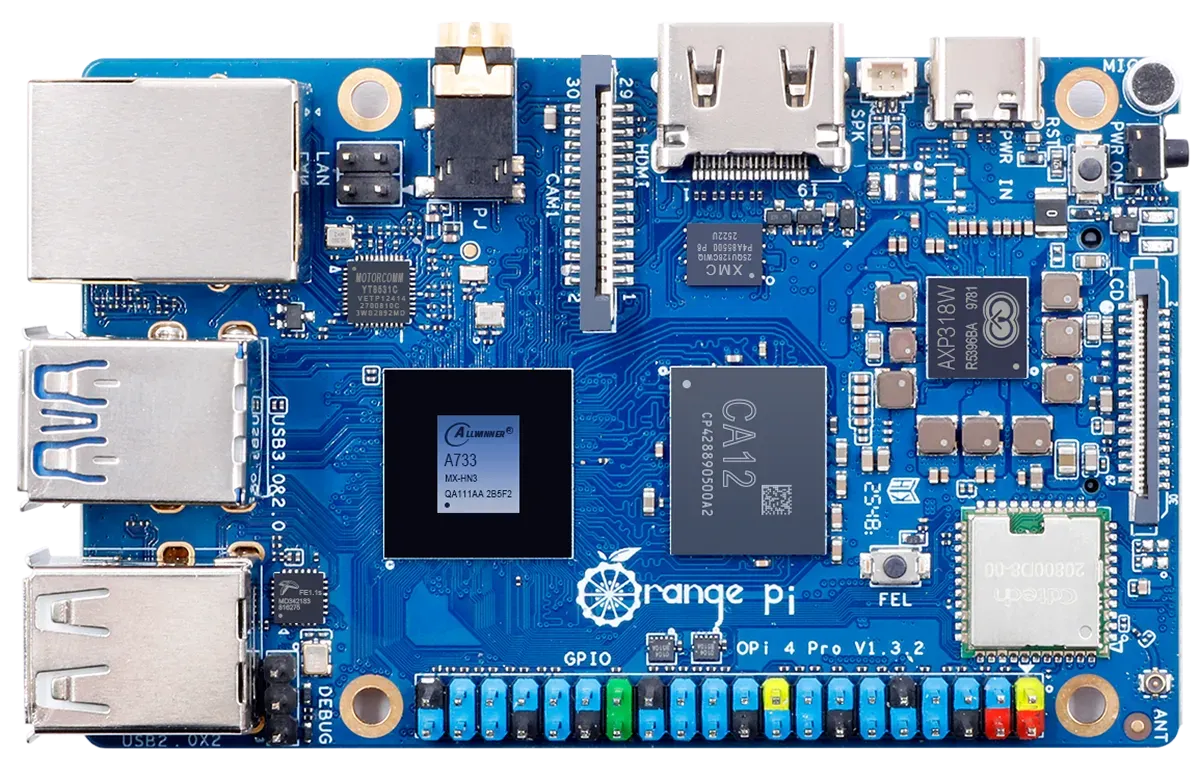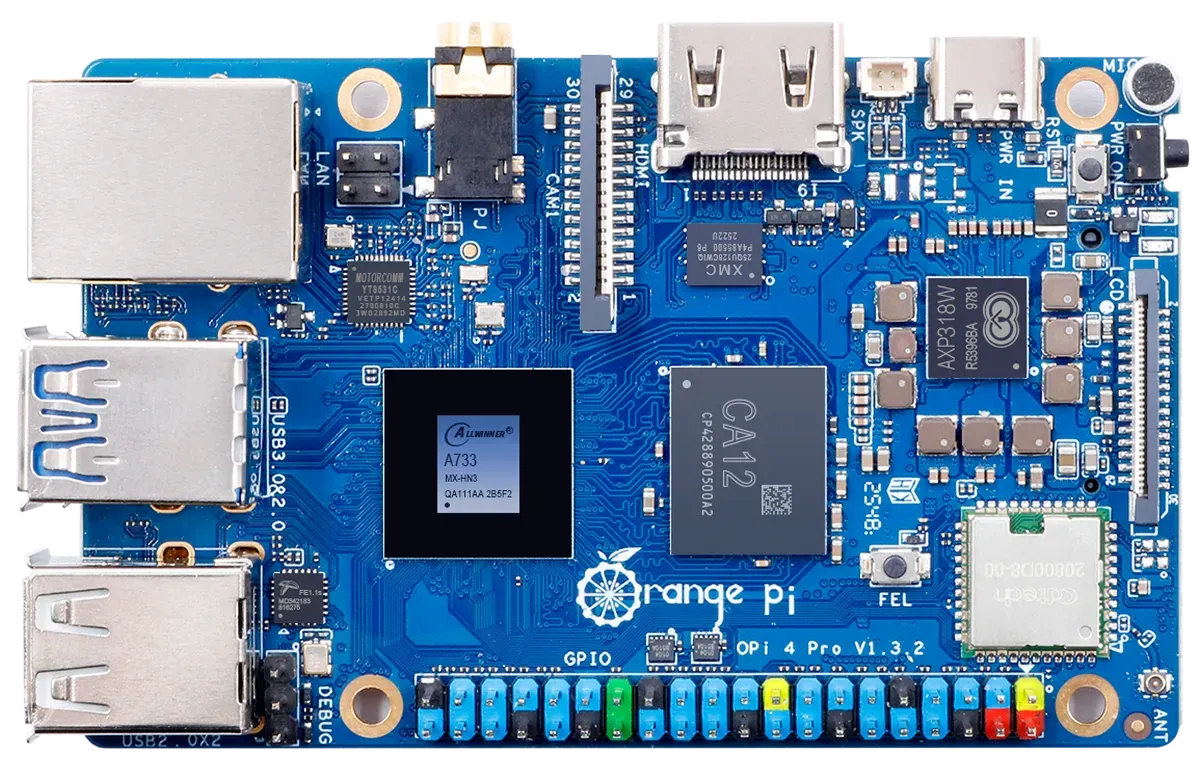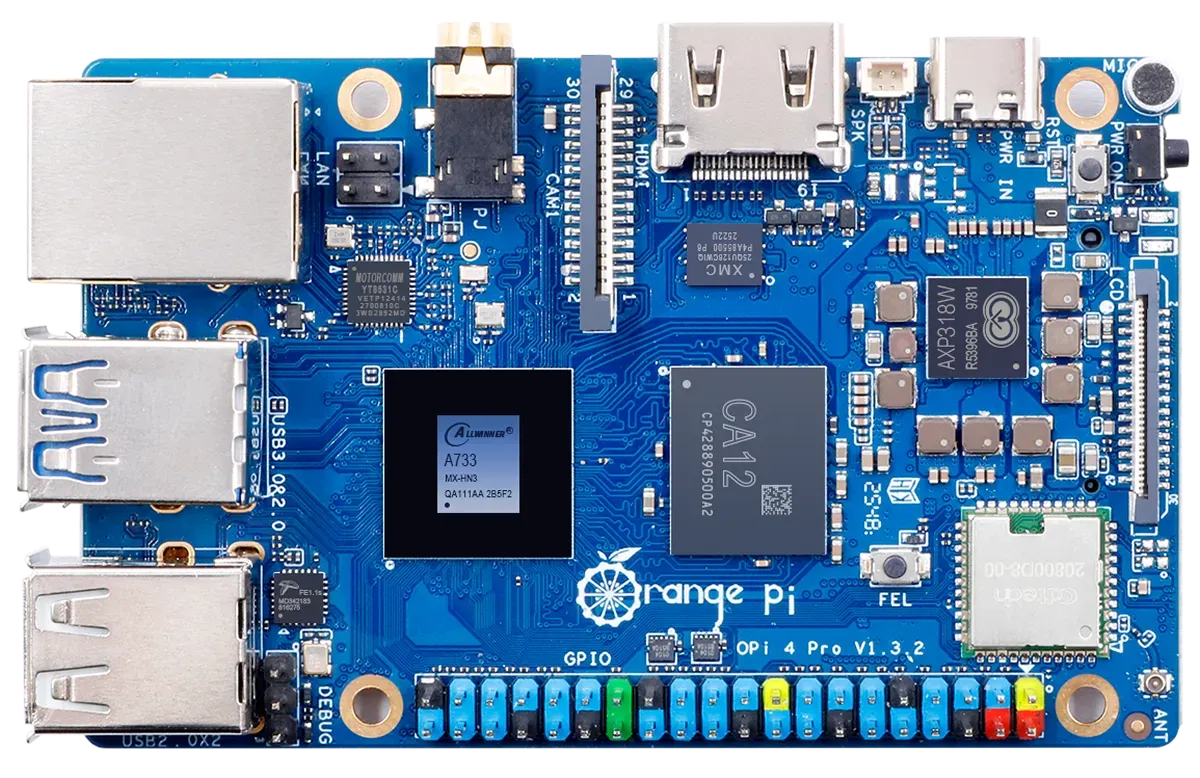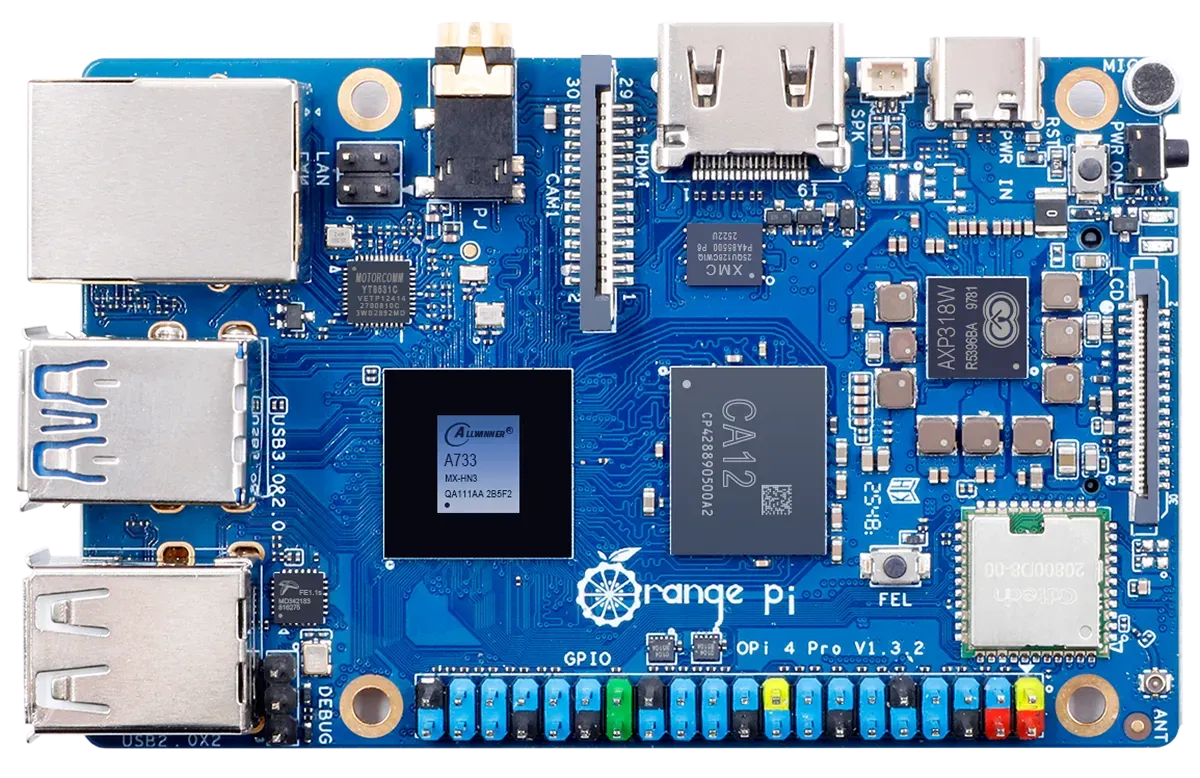
Orange Pi 처음 설치하면 한글 입력이 제대로 안 되어서 한글 입력기를 다시 설치하는 게 나았습니다.
다음의 설치 방법은 Orange Pi Ubuntu 판 기준입니다.
그냥 명령어 한 줄씩 복사해서 붙여넣기 하면서 진행하면 됩니다.
apt 업데이터
sudo apt update
입력기인 fcitx5 설치
sudo apt install -y fcitx5 fcitx5-hangul fcitx5-config-qt
sudo apt install -y fcitx5-frontend-gtk2 fcitx5-frontend-gtk3 fcitx5-frontend-qt5 fcitx5-module-xorg
한글 폰트 설치
sudo apt install -y fonts-nanum fonts-nanum-coding fonts-noto-cjk
sudo apt install -y im-config
im-config -n fcitx5
echo "export XMODIFIERS=@im=fcitx" | tee -a ~/.xprofile
echo "export GTK_IM_MODULE=fcitx" | tee -a ~/.xprofile
echo "export QT_IM_MODULE=fcitx" | tee -a ~/.xprofile
echo "GTK_IM_MODULE=fcitx" | sudo tee -a /etc/environment
echo "QT_IM_MODULE=fcitx" | sudo tee -a /etc/environment
echo "XMODIFIERS=@im=fcitx" | sudo tee -a /etc/environment
mkdir -p ~/.config/autostart
cp /usr/share/applications/org.fcitx.Fcitx5.desktop ~/.config/autostart/
sudo reboot
Fcitx5 아이콘 우클릭 -> 설정(Configure) 클릭.
오른쪽 목록(사용 가능한 입력기)에서 Korean을 찾아 클릭한 뒤, Hangul을 더블클릭하거나 가운데 화살표를 눌러 왼쪽(현재 입력기)으로 넘깁니다.
왼쪽 목록에 Keyboard - English (US)와 Hangul 두 개가 있으면 설정 완료입니다.